Globalny Język Biznesu

Aktywacja numeru GTIN na platformie MojeGS1 to pierwszy krok. Wykonaj ją przed wprowadzeniem produktu na rynek, czyli zanim umieścisz kod kreskowy na opakowaniu lub podasz numer GTIN produktu, np. w aukcjach internetowych.

UWAGA! Aktywuj wyłącznie te numery GTIN, które zostały faktycznie przez Ciebie wykorzystane. Pozostałe wolne numery z przyznanej puli możesz aktywować później, gdy będą potrzebne.
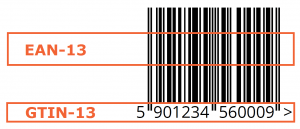
UWAGA! Obowiązek aktywacji dotyczy tylko nadanych/wykorzystanych numerów GTIN. W celu aktywacji numerów GTIN prosimy uzupełnić na platformie MojeGS1 wszystkie wykorzystane/stosowane numery.

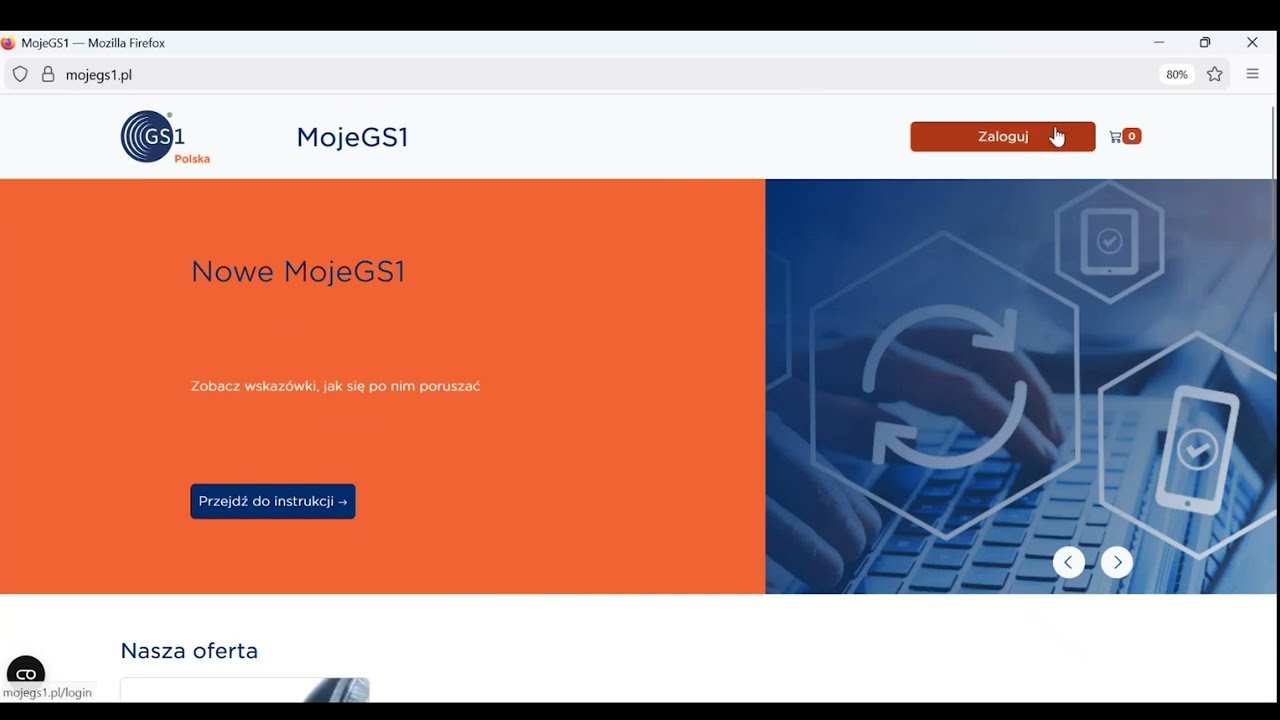
  1. Zaloguj się na stronie www.mojegs1.pl
  2. W menu u góry wybierz zakładkę Rejestr numerów > Rejestr produktów.
  3. Wybierz przycisk Dodaj nowy.
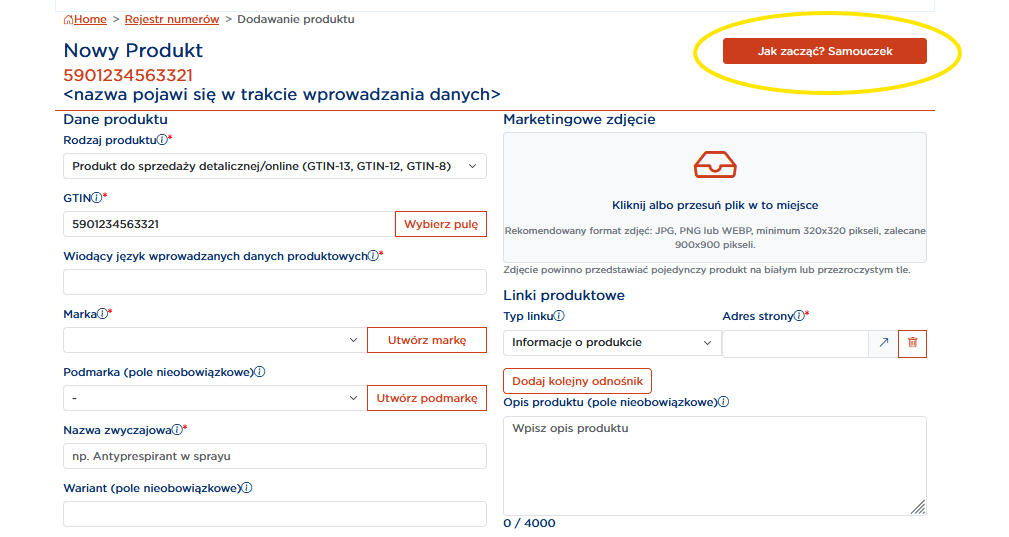
  4. W polu Rodzaj produktu automatycznie ustawiony jest Produkt do sprzedaży detalicznej/online (GTIN-13, GTIN-12, GTIN-8). Nie musisz nic tu zmieniać:
  5. W polu Wybierz numer GTIN możesz skorzystać z podpowiedzi kreatora GTIN (podpowie pierwszy wolny numer z puli) lub nadać numer z innej puli, klikając Wybierz pulę. Otworzy się wtedy okno ze wszystkimi przydzielonymi prefiksami GS1.

Wystarczy wybrać GTIN, który chcesz dodać.

  1. Uzupełnij informacje o produkcie:
  • Wiodący język wprowadzanych danych produktowych (nazwy, opisu, zdjęcia),
  • Marka (marka własna lub skrócona nazwa firmy np. XYZ dla XYZ sp. z o. o.)
  • Podmarka
  • Nazwa zwyczajowa (nazwa produktu w pełni identyfikująca konkretny produkt bez potrzeby jej dalszego wyjaśniania)
  • Wariant
  • Zawartość netto produktu (ilość produktu)
  • Jednostka do wyboru z listy
  • Klasyfikacja GPC (używając przycisku Pokaż całą listę w oknie klasyfikacji GPC, możesz przeglądać i wybierać numery spoza segmentów zdefiniowanych w zakładce Lista segmentów GPC)
  • Kraj sprzedaży
  • Status produktu na rynku
  • Marketingowe zdjęcie
  • Linki produktowe
  • Opis produktu
  • Symbol wewnętrzny
  1. Następnie kliknij Zapisz w prawym dolnym rogu lub Zapisz i dodaj podobny, jeśli chcesz od razu przejść do aktywacji kolejnego numeru na podobny asortyment.

Przykład dla produktu jednostkowego:

Przykład dla kompletu produktów:

  1. Przygotuj plik Excel do importu produktów. Aby to zrobić, możesz skorzystać z pustego szablonu lub pobrać plik z wolnymi numerami GTIN, które masz do wykorzystania. Pobierz pusty szablon lub sprawdź jak pobrać wolne numery.Pamiętaj, aby nie wprowadzać zmian w ustawieniach szablonów (np. nie usuwać kolumn lub nie zmieniać ich nazw).
  2. Uzupełnij dane w pliku wg instrukcji umieszczonej w zakładce Objaśnienia. Następnie zapisz plik.Pamiętaj, aby przed importem uzupełnić Listę marek, Listę podmarek i Listę segmentów GPC na platformie MojeGS1 w zakładce Rejestr numerów > Rejestr produktów.
  3. Wejdź w zakładkę Rejestr numerów > Rejestr produktów, a następnie Importuj > Importuj produkty z pliku excel.
  4. Wgraj plik na platformę, klikając przycisk Kliknij albo przesuń plik w to miejsce >Importuj.
  5. Numery zostaną aktywowane dopiero po pomyślnym imporcie.

Uwaga! Jeśli po imporcie pojawi się komunikat „Nie zaimportowano”, pobierz raport z importu. W ostatniej kolumnie znajdziesz opis błędów. Popraw je w pliku i załaduj go ponownie.

  1. Zaloguj się na stronie mojegs1.pl
  2. W menu u góry wybierz zakładkę Rejestr numerów > Rejestr produktów.
  3. Wybierz przycisk Dodaj nowy.
  4. W polu Rodzaj produktu wybierz: Opakowanie zbiorcze do sprzedaży detalicznej/online (GTIN-13).

Ten rodzaj produktu stosuj wyłącznie dla detalicznych opakowań zbiorczych zawierających wiele produktów o tej samej zawartości netto.

  1. W polu Wybierz numer GTIN możesz skorzystać z podpowiedzi kreatora GTIN (podpowie pierwszy wolny numer z puli) lub nadać numer z innej puli, klikając Wybierz pulę. Otworzy się wtedy okno ze wszystkimi przydzielonymi prefiksami GS1.

Wystarczy wybrać GTIN, który chcesz dodać.

  1. Uzupełnij informacje o produkcie:
  • Wiodący język wprowadzanych danych produktowych (nazwy, opisu, zdjęcia),
  • Marka (marka własna lub skrócona nazwa firmy np. XYZ dla XYZ sp. z o. o.)
  • Podmarka
  • Nazwa zwyczajowa (nazwa produktu w pełni identyfikująca konkretny produkt bez potrzeby jej dalszego wyjaśniania)
  • Wariant
  • Liczba sztuk produktu w opakowaniu
  • Zawartość netto produktu (ilość produktu)
  • Jednostka do wyboru z listy
  • Klasyfikacja GPC (używając przycisku Pokaż całą listę w oknie klasyfikacji GPC, możesz przeglądać i wybierać numery spoza segmentów zdefiniowanych w zakładce Lista segmentów GPC),
  • Kraj sprzedaży
  • Status produktu na rynku
  • Marketingowe zdjęcie
  • Linki produktowe
  • Opis produktu
  • Symbol wewnętrzny

Pod znakiem zapytania przy każdym polu znajdziesz podpowiedzi.

  1. Następnie kliknij Zapisz w prawym dolnym rogu lub Zapisz i dodaj podobny, jeśli chcesz od razu przejść do aktywacji kolejnego numeru na podobny asortyment.

Na platformie możesz pobrać plik Excel z wolnymi numerami GTIN (czyli niewykorzystanymi jeszcze numerami GTIN) do zbiorczego importu produktów.

  1. Aby pobrać wolne numery GTIN, przejdź do zakładki: Rejestr numerów > Rejestr produktów > Importuj > Produkty z pliku Excel > Przejdź do generatora.

UWAGA! Jeśli widzisz raport z poprzedniego importu, wybierz Importuj kolejny plik, aby przejść do generatora wolnych numerów GTIN.

  1. W generatorze wybierz pulę i liczbę numerów GTIN, które chcesz wygenerować.
  2. Kliknij Pokaż numery, a następnie Eksportuj, aby pobrać plik Excel.
  3. Uzupełnij dane w pliku wg instrukcji umieszczonej w zakładce Objaśnienia. Następnie zapisz plik.
  4. Zaimportuj wypełniony plik na platformie MojeGS1:

Rejestr numerów > Rejestr produktów >  Importuj > Produkty z pliku Excel > Kliknij albo przesuń plik w to miejsce > Importuj.


  1. Numery zostaną aktywowane po prawidłowym imporcie.


Uwaga! Jeśli po imporcie pojawi się komunikat „Nie zaimportowano”, pobierz raport z importu. W ostatniej kolumnie znajdziesz opis błędów – popraw je w pliku i załaduj go ponownie.

Nie wiesz od czego zacząć? Potrzebujesz przykładów? Skorzystaj z Samouczka!

MojeGS1 to platforma, dzięki której możesz tworzyć i zarządzać numerami GTIN i GLN (GTIN do identyfikacji produktów, GLN do identyfikacji lokalizacji). Dzięki nim możesz wygenerować kody kreskowe oraz prowadzić elektroniczną wymianę dokumentów. Z platformy może korzystać każda firma, która jest Uczestnikiem Systemu GS1.

MojeGS1 jest proste i intuicyjne w obsłudze. To narzędzie, które pomaga szybko i poprawnie generować kody kreskowe. Umożliwia także drukowanie etykiet z kodami, przeglądanie i sprawdzanie katalogów towarów oraz tworzenie rzetelnych opisów produktów.

Dużą zaletą MojeGS1 jest również możliwość prezentowania danych o produkcie w internecie i na telefonie komórkowym.

W MojeGS1 możesz:

  • zarządzać numerami GTIN i GLN – online 24/7,
  • obliczać cyfrę kontrolną dla numerów GTIN, GLN, SSCC,
  • drukować etykiety z kodami kreskowymi EAN-13, EAN-8,
  • przeglądać katalogi towarów o zmiennej ilości,
  • tworzyć wiarygodne opisy produktów,
  • udostępniać dane o produkcie w internecie – zobacz, jak robią to inni: www.eprodukty.gs1.pl
  • wypełnić informację roczną,
  • składać wnioski o nowe numery identyfikacyjne,
  • aktualizować dane o firmie,
  • pobierać e-faktury,
  • wysłać zapytanie do GS1 Polska.

Poznaj pozostałe przewodniki

Chcesz wiedzieć więcej? Skontaktuj się z nami:

Małgorzata Wojdecka

Rejestr produktów MojeGS1, GTIN

Patrycja Szcześniak

Rejestr produktów MojeGS1, GTIN

Bądź na bieżąco z informacjami o standardach GS1 np. kodami kreskowymi. Otrzymuj informacje o najnowszych wdrożeniach w branżach retail, e-commerce, ochrona zdrowia, przemysł, TSL, o webinariach, szkoleniach i konferencjach.

Dziękujemy za zapisanie się do naszego newslettera. Na Twój e-mail została wysłana prośba o potwierdzenie subskrypcji.